
Cómo usar Copilot en Excel: requisitos reales y prompts efectivos
 Revisado por Manuel Oliva · Fundador y Director
En 30 segundos
Copilot y Copilot Studio · en vivo por Zoom · Chile
- Precio y temario
- 32% de descuentoVer temario y precios (PDF) →3 cuotas sin interés
- Duración
- 20 horas en vivodos clases por semana, en vivo
- Horario
- 19:30–21:30hora de Chile
- Incluye
- En vivo por ZoomCampus virtual con clases y material · certificado al terminar
Lunes y miércoles o martes y juevesCupos abiertos — consulta fecha
En esta guía
- Checklist técnica: por qué no se activa Copilot en Excel
- Qué tareas sí resuelve bien desde el panel lateral
- Prompts probados en español para copiar en tu tabla
- Python en Excel dentro de Copilot: ventajas y límites reales
- Privacidad y licencias Microsoft 365: qué cuidar en tu empresa
- Aprende Copilot en Excel y Copilot Studio en vivo
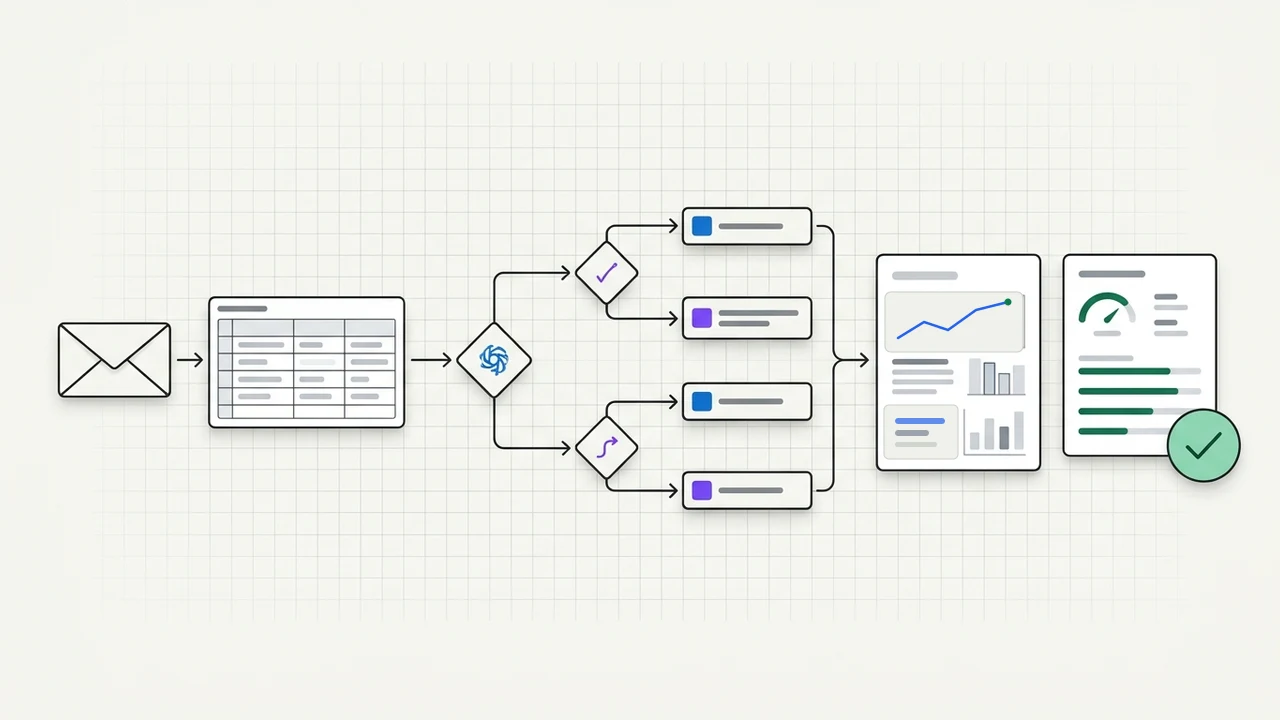
Cómo funciona el flujo de principio a fin
Cómo funcionará tu cursada en vivo
- 1
Elige el curso
Con clases en vivo por Zoom
- 2
Paga en moneda local
O hasta 3 cuotas sin interés
- 3
Entra al campus
Zoom, clases y material para practicar durante el curso
- 4
Completa el programa
Certificado al terminar
Respuesta corta: Para usar Copilot en Excel necesitas una licencia elegible de Microsoft 365 Copilot, guardar el libro en OneDrive o SharePoint con Autoguardado activo, mantener el modo de cálculo en Automático y estructurar tus datos como una Tabla oficial de Excel (Ctrl + T) o rango limpio con encabezados únicos. Además, ten en cuenta que Microsoft retiró la función experimental de celda =COPILOT() en septiembre de 2026, por lo que todo el trabajo con IA dentro de Excel se realiza ahora desde el panel lateral de Copilot.
Gran parte de la frustración inicial con Copilot en Excel ocurre porque el botón aparece atenuado o el asistente responde que no entiende el libro. Casi siempre se debe a uno de esos cuatro requisitos previos, no a la redacción del prompt.
Checklist técnica: por qué no se activa Copilot en Excel
| Requisito técnico | Qué exige Microsoft | Solución rápida si falla |
|---|---|---|
| Ubicación del archivo | Libro alojado en OneDrive o SharePoint (formatos .xlsx, .xlsm o .xlsb) | Sube el archivo desde el disco local a tu nube corporativa y activa Autoguardado |
| Estructura de datos | Datos dentro de una Tabla de Excel (Ctrl + T) o rango tabular limpio con una sola fila de encabezados únicos | Elimina celdas combinadas, subtotales intercalados y filas en blanco antes de convertir a Tabla |
| Opciones de cálculo | El libro debe estar configurado en Cálculo Automático | Ve a Fórmulas > Opciones para el cálculo > Automático |
| Licenciamiento | Suscripción compatible de Microsoft 365 + licencia Microsoft 365 Copilot asignada | Verifica en tu cuenta laboral con TI si tienes asignado el complemento Copilot |
| Flujo vigente | Uso exclusivo mediante el panel lateral (la función de celda =COPILOT() fue retirada el 14 de septiembre de 2026) | Reemplaza fórmulas heredadas =COPILOT(...) porque al recalcular devuelven #NAME? |
Qué tareas sí resuelve bien desde el panel lateral
Una vez cumplidos los requisitos, abre el ícono de Copilot en la cinta superior (Inicio) y trabaja sobre una tabla específica:
- Limpieza rápida (
Limpiar datos/@clean-data): desde la pestaña Datos > Limpiar datos o invocando@clean-dataen el panel, detecta inconsistencias entre texto y número, espacios ocultos o variaciones tipográficas (por ejemplo, nombres de sucursal escritos con y sin tilde) y te deja aprobar cada cambio antes de aplicarlo. - Columnas de fórmulas explicadas: genera columnas calculadas con
BUSCARX,SI.CONJUNTOoSUMAR.SI.CONJUNTOmostrándote la fórmula sugerida antes de insertarla en la tabla. - Tablas dinámicas y gráficos: crea borradores de tablas dinámicas o visualizaciones resumidas en hojas nuevas a partir de preguntas en español.
- Análisis exploratorio con Python en Excel: cuando una petición supera una fórmula tradicional (correlaciones, segmentación o gráficos estadísticos), Copilot puede apoyarse en Python en Excel.
Prompts probados en español para copiar en tu tabla
Para obtener resultados consistentes, nombra las columnas exactas de tu tabla y pide siempre que te muestre la lógica antes de modificar los datos:
Sobre la tabla Ventas_2026: agrega una columna calculada llamada Margen_Pct usando las columnas Ingreso_Neto y Costo_Directo. Si Costo_Directo es 0 o vacío, devuelve 0 en lugar de error de división. Muéstrame la fórmula exacta antes de insertarla.
Analiza la tabla Cartera_Clientes y crea en una hoja nueva una tabla dinámica que sume Saldo_Vencido por Ejecutivo y Tramo_Mora, ordenada de mayor a menor saldo vencido. Destaca los 3 ejecutivos con mayor concentración.
Revisa las columnas Cliente y Ciudad en busca de inconsistencias de mayúsculas, espacios extra o montos guardados como texto en la columna Facturado, y propón las correcciones paso a paso antes de aplicar cambios.
Python en Excel dentro de Copilot: ventajas y límites reales
Microsoft integró Python en Excel ejecutado de forma segura en la nube de Microsoft Cloud (con librerías estándar de analítica como pandas, numpy, matplotlib y seaborn), sin instalar nada en tu PC. Con Copilot puedes pedirle este tipo de análisis sin escribir el script manualmente, aunque conviene conocer sus límites prácticos:
- Depende de conexión y cómputo en la nube: libros muy pesados o recálculos constantes pueden tardar más que una fórmula nativa.
- No sustituye un pipeline ETL ni un tablero compartido: para combinar múltiples orígenes grandes, automatizar cierres diarios o aplicar seguridad por usuario, sigue siendo mejor complementar Excel con Power Query y Power BI.
- Auditoría obligatoria: valida siempre una fila o subtotal conocido contra tu tabla dinámica tradicional antes de presentar cifras generadas mediante Python en Excel.
Privacidad y licencias Microsoft 365: qué cuidar en tu empresa
En entornos empresariales con Microsoft 365 Copilot, Microsoft indica que los prompts, las respuestas y los archivos procesados dentro de tu tenant no se utilizan para entrenar los modelos fundacionales públicos y respetan los permisos ya configurados en SharePoint y OneDrive. Aun así, recuerda que Copilot puede ver cualquier archivo al que tu usuario tenga acceso, por lo que mantener una buena higiene de permisos en carpetas compartidas es tan importante como saber escribir buenos prompts.
Si todavía quieres reforzar fórmulas clásicas, Power Query y tablas dinámicas antes de sumar IA, revisa también nuestro curso de Excel.
Aprende Copilot en Excel y Copilot Studio en vivo
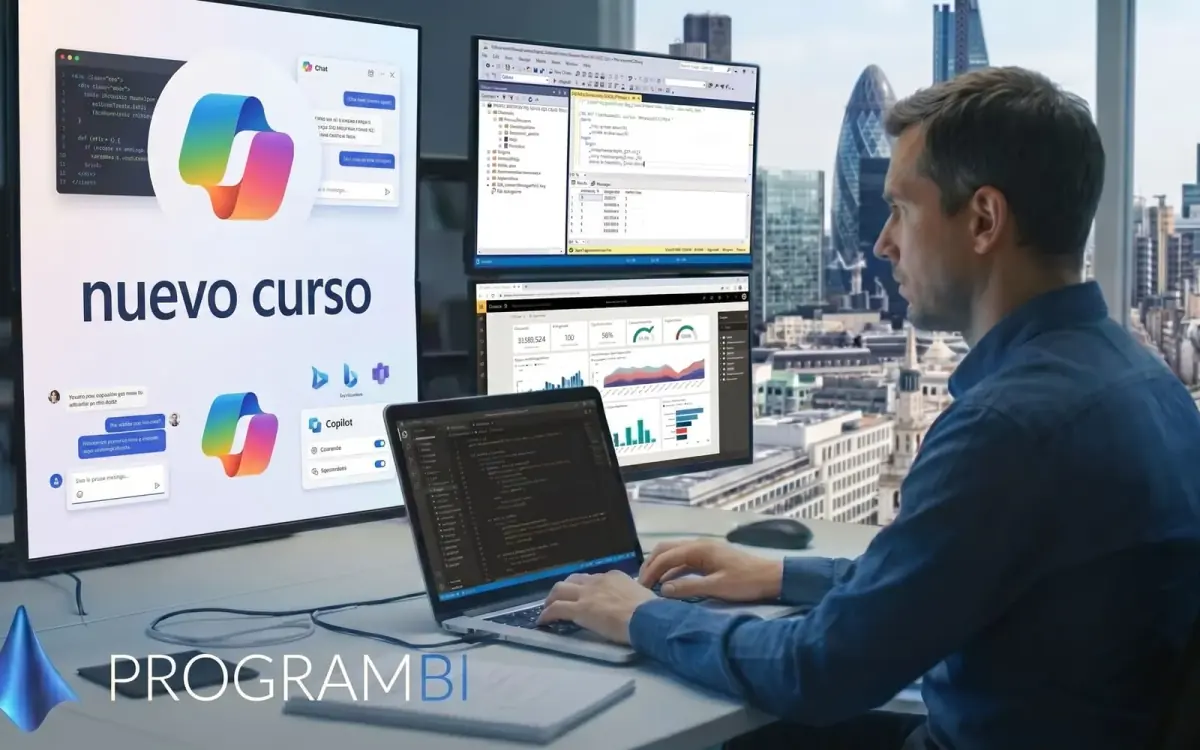
En ProgramBI dictamos el curso de Copilot y Copilot Studio en vivo en 20 horas distribuidas en 1 único nivel (Intermedio-Avanzado), organizado en 5 módulos de 4 horas. El Módulo 1 aborda directamente Copilot en Excel, Outlook, PowerPoint y Word, y los Módulos 2 al 5 te llevan a diseñar, conectar conocimiento y publicar tus propios agentes en Copilot Studio con gobernanza empresarial, en clases en vivo por Zoom y grabaciones de por vida.
Copilot y Copilot Studio en vivo
Curso de 20 horas: Copilot en Excel, Outlook, PowerPoint y Word, y Copilot Studio para crear agentes a la medida.
Cupos abiertos — consulta fecha · Campus virtual con clases y material
Lo que construyes en el programa (5 módulos)
- 1
Módulo 1: Copilot en las herramientas de Office
Copilot en Excel: procesar datos, gráficos y tablas con resúmenes automáticos, limpiezas y conexiones a la medida, Copilot en Outlook: resumir y analizar múltiples correos, redacción automatizada y organización de la información, Copilot en PowerPoint: presentaciones de alto impacto, analizar y resumir documentos, datos de distintas fuentes, Copilot en Word: documentos automatizados, resumir múltiples archivos y analizar información de varias fuentes
- 2
Módulo 2: Copilot Studio e IA generativa
Qué es Microsoft Copilot Studio y qué es Microsoft Power Platform, Copilot Studio vs Copilot M365 vs Copilot Cowork, Fundamentos de IA generativa: impacto, profesiones, TIC y casos de uso, Deep learning, foundational models, LLMs, fine-tuning, prompts y prompt engineering, Inicializar Copilot Studio, nomenclatura de copilotos y agentes, plantillas y gestión, Diseñar soluciones con lenguaje natural
- 3
Módulo 3: Primer agente y bases de conocimiento
Entornos de Power Platform, desplegar el copiloto y aislamiento de datos, Fuentes de conocimiento, temas, acciones, herramientas y análisis de rendimiento, Canales de distribución, configuración y parámetros del copiloto, Datos externos, sitios web, Word, PDF, texto, presentaciones y SharePoint, Tablas de Dataverse, lectura de datos estructurados y orígenes alternativos
- 4
Módulo 4: Temas, lógica y diseño conversacional
Desencadenadores, combinación y creación de temas; IA y comportamiento del agente, Área de diseño, cálculos, recopilar información del usuario y bloques de condición, Entidades, extracción de valores, entidades personalizadas y expresiones regulares, Variables de entrada, salida, sistema y globales; redirección de temas, Conversaciones enriquecidas, multimedia, variaciones de mensajes y respuestas rápidas, Tarjetas básicas, tarjetas adaptables y obtención de datos en formulario
- 5
Módulo 5: Publicación, gobernanza y proyecto final
Publicar el agente en Teams, SharePoint y sitios web, Permisos, seguridad y directivas de prevención de pérdida de datos (DLP), Monitoreo de conversaciones y mejora continua del agente, Buenas prácticas de adopción en el equipo, Proyecto final: agente funcional sobre un caso real de tu trabajo

Profe: Manuel Oliva
Fundador y Director
Lo que cambia, en la práctica
Curso en vivo vs. aprender solo vs. universidad
| Criterio | Curso en vivo | Autodidacta | Universidad |
|---|---|---|---|
| Horas y ritmo | 20 horas en vivo con horario fijo | A tu ritmo, sin fecha de término | Semestres y ramos de carrera |
| Feedback de un profe | Sí, en cada clase y por el campus | No (o foros) | Sí, en clases y ayudantías |
| Tiempo hasta aplicarlo | Semanas: sales con un tablero propio | Depende de tu disciplina | Años, con título profesional |
| Certificado | Certificado de ProgramBI al completar | No | Título profesional |
| Costo | Un pago por curso (o por nivel) | Gratis, pero cuesta el tiempo | Matrícula y arancel de la carrera |
Horas y ritmo
- En vivo
- 20 horas en vivo con horario fijo
- Autodidacta
- A tu ritmo, sin fecha de término
- Universidad
- Semestres y ramos de carrera
Feedback de un profe
- En vivo
- Sí, en cada clase y por el campus
- Autodidacta
- No (o foros)
- Universidad
- Sí, en clases y ayudantías
Tiempo hasta aplicarlo
- En vivo
- Semanas: sales con un tablero propio
- Autodidacta
- Depende de tu disciplina
- Universidad
- Años, con título profesional
Certificado
- En vivo
- Certificado de ProgramBI al completar
- Autodidacta
- No
- Universidad
- Título profesional
Costo
- En vivo
- Un pago por curso (o por nivel)
- Autodidacta
- Gratis, pero cuesta el tiempo
- Universidad
- Matrícula y arancel de la carrera
Comparación cualitativa: no incluye precios de terceros. El precio del curso en vivo sale de la lista vigente de ProgramBI.
Ver temario y precios (PDF) →Preguntas frecuentes
- ¿Por qué me aparece deshabilitado el botón de Copilot en Excel?
- Las causas más habituales son cuatro: el archivo está guardado solo en tu computador y no en OneDrive o SharePoint, el Autoguardado está desactivado, los datos no están en una Tabla oficial de Excel (`Ctrl + T`) o el cálculo del libro está en modo Manual en lugar de Automático.
- ¿Sigue funcionando la fórmula `=COPILOT()` dentro de las celdas?
- No. Microsoft retiró permanentemente la función experimental `=COPILOT()` el 14 de septiembre de 2026. Las hojas que aún la contengan no se actualizarán y mostrarán `#NAME?` al recalcular; debes trasladar esas tareas al panel lateral de Copilot.
- ¿Necesito una licencia adicional aparte de Microsoft 365 para usar Copilot en Excel?
- Sí. Además de una suscripción compatible de Microsoft 365, necesitas tener asignada una licencia de Microsoft 365 Copilot (o plan elegible que incluya Copilot en aplicaciones de Office).
- ¿Copilot en Excel funciona si mis datos no tienen formato de Tabla?
- Funciona mucho mejor y habilita más funciones (como limpieza y columnas calculadas) cuando conviertes el rango con `Ctrl + T`. Si trabajas con rangos sueltos, deben tener encabezados claros en la primera fila, sin celdas combinadas ni filas vacías intermedias.
- ¿Puedo usar Copilot en Excel para Mac o en Excel Web?
- Sí, Microsoft soporta Copilot en Excel para Windows, Mac y Excel en la web, aunque algunas funciones nuevas o capacidades avanzadas de edición se despliegan progresivamente según canal de actualización y tipo de licencia.
- ¿Qué diferencia al curso de Copilot de ProgramBI del uso básico en Excel?
- El curso dura 20 horas en un único nivel y no se queda solo en prompts básicos de Office: dedica el primer módulo a Excel, Outlook, PowerPoint y Word, y los cuatro siguientes a construir y gobernar agentes propios con Copilot Studio.
Fuentes y metodología
Los datos de esta guía salen de las fichas de los cursos y de fuentes públicas citadas abajo. Última revisión: 14 de noviembre de 2026.